
 Nederlands
 English
 Deutsch
 Italiano
Torna alla panoramica
Flusso di recensioni dopo la riparazione: raccogli automaticamente più recensioni Google
Ken Rutten
29/07/2026
Tempo di lettura: 7 minuti

Un cliente soddisfatto non lascia automaticamente una recensione Google. Dopo aver ritirato il dispositivo riparato, di solito continua subito con la propria giornata. Il problema è stato risolto e scrivere una recensione passa rapidamente in secondo piano.
Per questo, chiedere una recensione soltanto al banco spesso non è sufficiente. Serve un flusso di recensioni fisso che ricontatti ogni cliente nel momento giusto. Non manualmente e non soltanto quando qualcuno se ne ricorda, ma in modo completamente automatico.
Un flusso automatico di recensioni può funzionare, ad esempio, in questo modo:
Riparazione completata → attesa di due settimane → invio automatico di un’e-mail di richiesta recensione.
Imposti il flusso una sola volta. Da quel momento, Repender si assicura che ogni riparazione completata venga seguita nello stesso modo.
In questo blog scoprirai come configurare passo dopo passo questo flusso automatico di recensioni.

Perché i clienti soddisfatti spesso non lasciano una recensione
La maggior parte dei clienti è disponibile a scrivere una recensione. Eppure, spesso non lo fa. Al banco sono impegnati a pagare, controllare il dispositivo o andare via velocemente. In seguito, di solito non ci pensano più.
Inviare manualmente un’e-mail a ogni cliente dopo la riparazione è difficile da mantenere nel tempo. Nei giorni più impegnativi può essere dimenticato e non tutti i dipendenti gestiscono il follow-up nello stesso modo.
Di conseguenza, si perdono soprattutto le recensioni dei clienti che sono soddisfatti, ma che non pensano autonomamente di andare su Google.
Automatizza il follow-up dopo ogni riparazione per raccogliere più recensioni Google
Un buon flusso di recensioni non deve essere complicato. Ogni riparazione completata segue automaticamente lo stesso processo:
- La riparazione riceve lo stato Completato.
- Repender attende un periodo preimpostato.
- Il cliente riceve automaticamente un’e-mail personale con il tuo link per lasciare una recensione Google.
Non devi più tenere traccia dei clienti che hanno già ricevuto una richiesta. Ogni cliente riceve lo stesso follow-up professionale.
Un ritardo di due settimane è un esempio logico. A quel punto il cliente ha già utilizzato di nuovo il dispositivo per un po’ di tempo e può valutare non soltanto il contatto in negozio, ma anche il risultato della riparazione.
In Repender puoi anche scegliere di inviare l’e-mail immediatamente, dopo un certo numero di ore, dopo un periodo da uno a sette giorni oppure dopo due, tre o quattro settimane.
Cosa inserire in una buona e-mail di richiesta recensione?
Un’e-mail di richiesta recensione non deve essere lunga. Più la richiesta è chiara, più sarà semplice per il cliente agire.
Assicurati che l’e-mail contenga almeno questi elementi:
- Un saluto personale
- Una breve domanda per sapere se tutto funziona come previsto
- Una richiesta chiara di lasciare una recensione
- Un link diretto alla tua pagina di recensioni Google
- Il nome del tuo negozio
Chiedi ai clienti di raccontare la loro esperienza in modo aperto. Ogni cliente dovrebbe avere la stessa possibilità di lasciare un feedback.
Esempio di e-mail di richiesta recensione
Puoi utilizzare, ad esempio, il seguente testo:
Oggetto: Come funziona il tuo {{ repair.device }} riparato?
Ciao {{ customer.first_name }},
La riparazione del tuo {{ repair.device }} presso {{ shop.name }} è stata completata qualche tempo fa. Speriamo che tutto funzioni ancora correttamente e che tu sia soddisfatto del nostro servizio.
Ti va di condividere la tua esperienza con noi? Una breve recensione Google aiuta altri clienti a scegliere un centro di riparazione affidabile.
[INCOLLA QUI IL LINK ALLA TUA PAGINA DI RECENSIONI GOOGLE]
Qualcosa non funziona come previsto? Contattaci pure. Saremo felici di aiutarti.
Cordiali saluti,
{{ shop.name }}
In Repender non devi inserire manualmente ogni volta dati come il nome del cliente, il dispositivo e il nome del negozio. Puoi utilizzare i segnaposto.
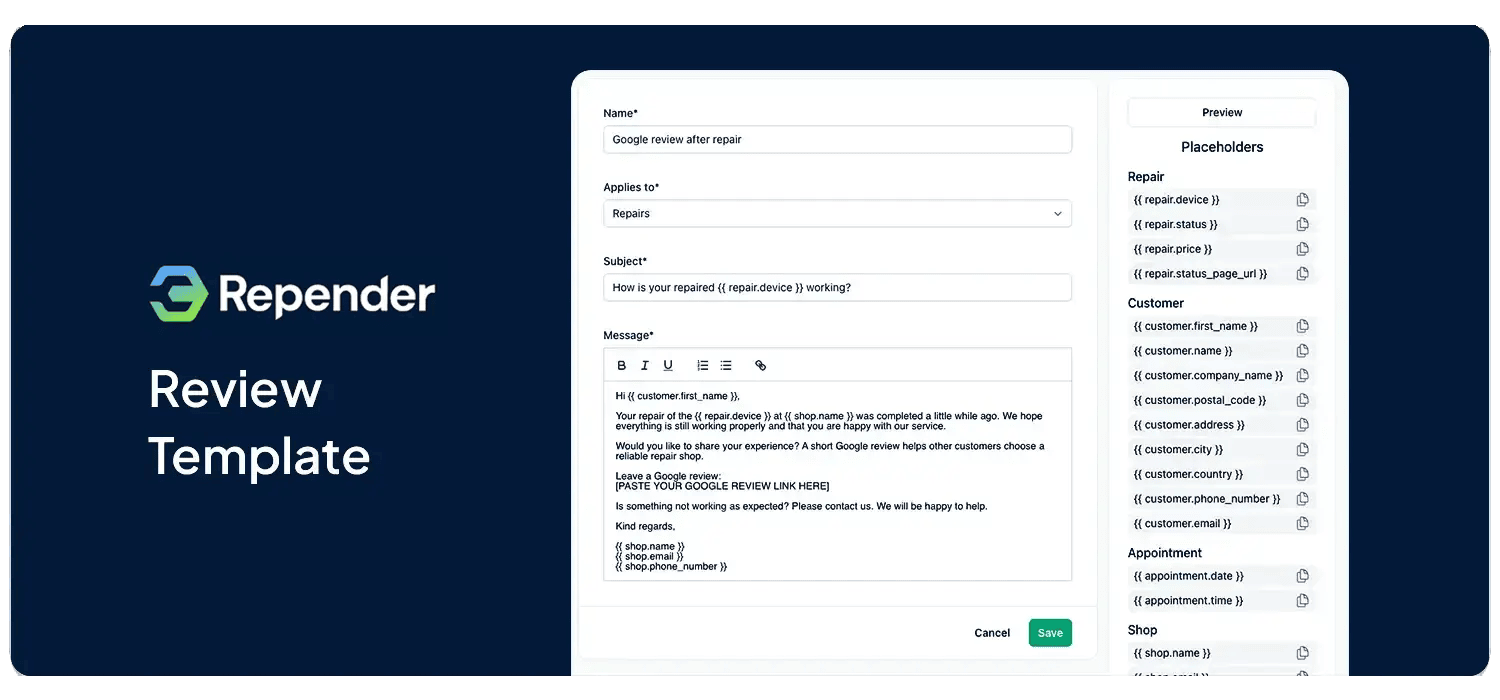
Passaggio 1: crea un modello per la richiesta di recensione in Repender
Il primo passaggio consiste nel creare un modello e-mail fisso per la tua richiesta di recensione.
Vai a:
Impostazioni → Comunicazione → E-mail
Fai quindi clic su Nuovo modello e-mail.
Compila i seguenti campi:
- Nome: assegna al modello un nome riconoscibile, ad esempio “Recensione Google dopo la riparazione”.
- Si applica a: seleziona Riparazioni.
- Oggetto: inserisci l’oggetto dell’e-mail.
- Messaggio: scrivi qui l’e-mail di richiesta recensione e aggiungi il link alla tua pagina di recensioni Google.
Accanto al modulo trovi la sezione Segnaposto. Questi permettono di aggiungere automaticamente all’e-mail informazioni provenienti dalla riparazione e dal profilo del cliente.
Per un’e-mail di richiesta recensione sono particolarmente utili questi segnaposto:
- {{ customer.first_name }} per il nome del cliente
- {{ repair.device }} per il dispositivo riparato
- {{ shop.name }} per il nome del negozio
Fai clic su un segnaposto per copiarlo e inseriscilo nel punto corretto del messaggio.
Non esiste un campo separato per il link alla recensione Google. Aggiungilo direttamente nel campo Messaggio. Fai in modo che il link sia ben visibile, così il cliente non dovrà cercarlo.
Con il pulsante Anteprima puoi controllare l’aspetto dell’oggetto e del messaggio. Si tratta di una semplice anteprima visiva e non viene inviata una vera e-mail di prova.
È tutto corretto? Fai clic su Salva.
Nota: la personalizzazione della comunicazione con i clienti tramite modelli e-mail personalizzati è disponibile nei piani Plus e Pro.
Passaggio 2: automatizza l’invio dell’e-mail di richiesta recensione
Ora che il modello è pronto, puoi stabilire quando Repender deve inviarlo automaticamente.
Vai a:
Impostazioni → Comunicazione → Automazioni
Fai clic su Nuova automazione.
In Repender, l’automazione viene configurata come un’unica frase:
Quando lo stato della Riparazione cambia in Completato, invia Recensione Google dopo la riparazione tramite E-mail dopo 2 settimane.
Configura i seguenti elementi:
- Dopo Quando la, seleziona Riparazione.
- Dopo lo stato cambia in, seleziona Completato.
- Dopo invia, seleziona il modello di richiesta recensione creato nel passaggio precedente.
- Non devi modificare tramite E-mail. L’e-mail è il canale di invio fisso.
- Per il ritardo, seleziona dopo 2 settimane.
Repender mostra automaticamente soltanto i modelli e-mail compatibili con il tipo selezionato. Se scegli Riparazione, vedrai quindi soltanto i modelli destinati alle riparazioni.
Controlla che l’interruttore Attivo sia abilitato e fai clic su Salva.
Da quel momento non dovrai più inviare manualmente l’e-mail di richiesta recensione. Non appena una riparazione riceve lo stato selezionato e il ritardo impostato è trascorso, Repender esegue automaticamente il follow-up.

Visualizza o annulla un’e-mail di richiesta recensione programmata
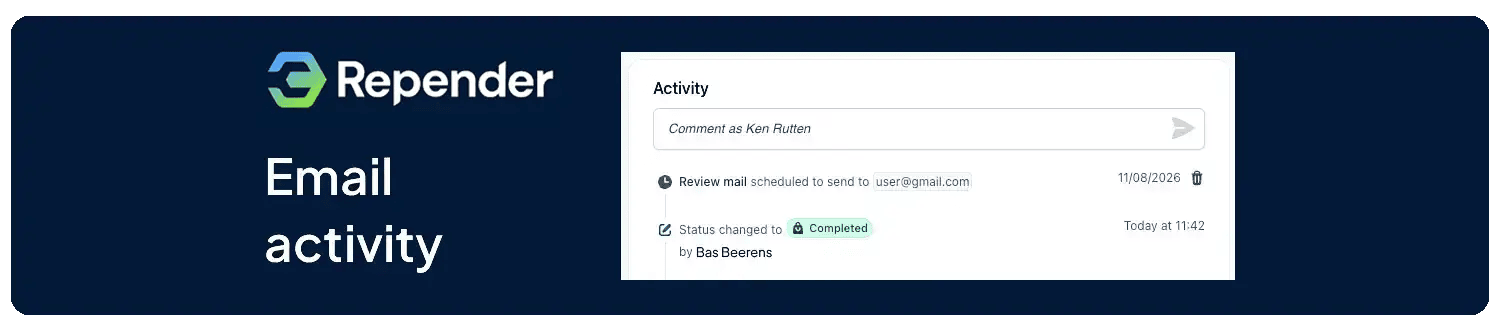
Quando viene programmata un’e-mail automatica, puoi visualizzarla nella riparazione o nell’ordine corrispondente.
Apri la riparazione e consulta la sezione Attività. Qui puoi vedere che l’e-mail automatica è stata programmata e quando verrà inviata.
In una situazione specifica preferisci che l’e-mail non venga inviata? Puoi annullare l’e-mail automatica programmata direttamente dalla sezione delle attività.
È utile, ad esempio, se hai già contattato personalmente il cliente o se vuoi prima risolvere qualcosa relativo alla riparazione.
Le e-mail automatiche non devono sembrare impersonali
Automatizzare non significa che la comunicazione debba risultare distante. Usa il nome del cliente, menziona eventualmente il dispositivo riparato e firma l’e-mail con il nome del tuo negozio.
Spiega inoltre chiaramente che il cliente può contattarti se qualcosa non funziona come previsto. In questo modo, l’e-mail non è soltanto una richiesta di recensione, ma anche un ulteriore momento di assistenza.
Domande frequenti
1. Posso inviare l’e-mail di richiesta recensione subito dopo la riparazione?
Sì. Per il ritardo puoi selezionare Immediatamente. Puoi anche scegliere un certo numero di ore, da uno a sette giorni oppure due, tre o quattro settimane.
2. Posso creare un flusso di recensioni separato per gli ordini?
Sì. Crea un modello e-mail che si applichi agli Ordini e seleziona Ordine nell’automazione. Un’automazione si applica sempre a un solo tipo: una riparazione oppure un ordine.
3. Posso utilizzare l’automazione anche per altre e-mail?
Sì. Le automazioni non servono soltanto per le richieste di recensione. Puoi usarle anche per tenere automaticamente aggiornati i clienti durante il processo di riparazione o di ordine.
Ad esempio, puoi inviare un’e-mail non appena lo stato della riparazione cambia e il dispositivo è pronto per il ritiro. Seleziona lo stato corretto, collega un modello e-mail adatto e stabilisci se il messaggio deve essere inviato immediatamente oppure dopo un ritardo.
Vuoi raccogliere automaticamente più recensioni Google?
Con Repender crei un modello personale per la richiesta di recensione e lo colleghi allo stato Completato. Da quel momento, ogni cliente viene ricontattato automaticamente nel momento giusto.
In questo modo raccogli recensioni Google con maggiore costanza, senza che tu o i tuoi dipendenti dobbiate inviare manualmente un’e-mail dopo ogni riparazione.
Inizia una prova gratuita e scopri come Repender integra la comunicazione con i clienti e il follow-up automatico nel tuo processo di riparazione.

Repender B.V.
Hercules 6, 5126RK Gilze
KVK: 94818932
Btw: NL866902648B01